「親の使わなくなった古いスマホを活用して、ラインだけでも連絡を取れるようにしたい」
「でも、契約していないスマホでどうやって設定すればいいんだろう?」と悩んでいませんか?
高齢の親御さんに新しいスマートフォンを買うのは、料金面でも操作面でも少しハードルが高く感じてしまいますよね。
そんな時、使い慣れた家族のお下がりスマホを再利用するアイデアは、とても素晴らしい解決策なんです。
実は、お下がりスマホをSIMなしでWi-Fi接続するだけで、誰でも簡単にラインを使い始めることができます。
設定方法やちょっとした工夫さえ知っておけば、毎月の通信料をかけずに運用することも可能です。
この記事を読めば、高齢の親御さんが迷わず安全にラインを使えるようになる具体的なステップがスッキリとわかりますよ。
離れて暮らすご家族との、あたたかいコミュニケーションの場を一緒に作っていきましょう。
- ✨ SIMなし&固定電話を使ったラインの登録方法
- ✨ 高齢者が直感的に操作できるホーム画面作りのコツ
- ✨ 乗っ取りや詐欺を防ぐための必須セキュリティ設定
親のお下がりスマホでラインを使うのは大正解!その理由とは?

親の古い端末を再利用してライン(LINE)だけを使えるようにするのは、専門家の視点から見ても非常に賢い選択だと言えます。
なぜなら、お金をかけずに家族の連絡網を構築できるだけでなく、親御さんにとっても心理的な負担が少ないからです。
「新しい機械は壊してしまいそうで怖い」と感じるシニア世代はとても多いです。
しかし、身近な家族が使っていたお下がりスマホであれば、「これなら少し触ってみようかな」と安心感を持ってもらいやすいんですね。
また、自宅にWi-Fi環境さえあれば、SIMカードを契約しなくてもラインの通話やメッセージのやり取りが可能です。
外出先でスマホを使う習慣がない親御さんであれば、わざわざ毎月の通信費を払って新しいスマホを契約する必要はありません。
最近では、高齢の親御さんとのビデオ通話や、毎日のちょっとした安否確認にお下がりスマホを活用するご家庭が急増しています。
「おはよう」「元気だよ」というスタンプが一つ届くだけで、離れて暮らす家族の安心感は劇的に変わるものですよね。
お下がりスマホ×ラインがおすすめなのはなぜ?3つのメリット

では、なぜお下がりスマホを使ってラインを始めることが、シニア世代のスマホデビューのトレンドになっているのでしょうか。
これまで多くのご家庭のスマホ支援に携わってきた経験から、3つの大きなメリットについて詳しく解説していきますね。
それぞれの理由を知ることで、ご自身の家庭でもすぐに実践できるヒントがきっと見つかるはずです。
ご家族の状況と照らし合わせながら、一つずつ確認していきましょう。
SIMなしのWi-Fi接続なら月額無料で使えるから
最大のメリットは、何と言っても「毎月の通信費がゼロ円で済む」ということです。
お下がりスマホには、通信会社との契約情報が入った「SIMカード」が入っていない状態(SIMなし)であることがほとんどですよね。
「SIMカードがないとスマホは使えないのでは?」と誤解されがちですが、実はそんなことはありません。
自宅のWi-Fi(無線LAN)に接続しさえすれば、インターネット通信を利用するラインは問題なく使うことができるんです。
高齢の親御さんの場合、外出先で頻繁にスマホを取り出して連絡を取り合う機会は少ないかもしれません。
家の中でテレビを見ながら、あるいはベッドの上でくつろぎながら家族とやり取りができれば十分、というケースが多いんですね。
もし外出先でも使いたいという要望が出てきたら、その時に初めて格安SIM(IIJmioやLINEMOなど)の契約を検討すれば大丈夫です。
まずは初期費用・月額費用ゼロで「スマホに慣れる期間」を作れるのは、お下がりスマホならではの特権と言えます。
電話番号がなくても固定電話で認証できるから
ラインを新しく始める時、通常は携帯電話の番号(SMS・ショートメッセージ)による認証が必要です。
しかし、SIMなしスマホには携帯電話番号がありませんから、「どうやってアカウントを作ればいいの?」と疑問に思いますよね。
実はラインは、実家の「固定電話の番号」を使ってアカウントを作成・認証することが可能なんです。
この機能を知らない方が意外と多いのですが、固定電話があれば誰でも簡単にお下がりスマホでラインデビューができます。
手順としては、ラインの新規登録画面で固定電話の番号を入力し、「通話で認証」というボタンを選びます。
すると、入力した固定電話宛てに自動音声の電話がかかってきて、4桁の認証番号を読み上げてくれるんですね。
その番号をスマホの画面に入力するだけで、あっという間にラインのアカウントが完成します。
この方法なら、わざわざ認証のためだけに新しい電話番号を契約する必要がないので、とても経済的です。
慣れ親しんだ家族の端末だから安心感が違う
シニア世代がスマホを敬遠する大きな理由の一つに、「難しそう」「自分には扱いきれない」という心理的な壁があります。
いわゆる「シニア向けスマホ(らくらくホンなど)」を勧められても、「年寄り扱いされているようで嫌だ」と抵抗を感じる方も少なくありません。
そんな時、「これ、私が前に使っていたスマホなんだけど、まだまだ綺麗だから使ってみない?」と手渡されるとどうでしょうか。
家族が大切に使っていたものを受け継ぐという感覚が、スマホに対する心理的ハードルを大きく下げてくれるんです。
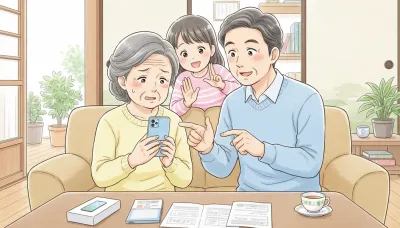
また、教える側である子ども世代にとっても、自分が過去に使っていた機種であれば操作方法がわかっているので教えやすいですよね。
「お母さん、ここを押すと文字が大きくなるよ」「私が使っていた時はこうやってたんだ」という風に、共通の話題として会話も弾みやすくなります。
高齢の親でも迷わない!お下がりスマホのライン設定と活用術
お下がりスマホでラインを始める準備ができたら、次は「親御さんが使いやすいようにカスタマイズすること」が重要です。
若者にとっては当たり前の操作でも、高齢者にとっては複雑でわかりにくい部分がたくさんありますからね。
ここでは、途中で挫折せずに「スマホって便利で楽しいね」と思ってもらうための具体的な設定方法をご紹介します。
事前のちょっとした工夫が、その後のスマホライフを大きく左右すると言っても過言ではありません。
ホーム画面は「ラインだけ」にしてスッキリ整理
まず最初に行うべきは、スマホのホーム画面(最初の画面)の徹底的な整理です。
お下がりスマホを渡す前に、必ず端末を「初期化(工場出荷状態に戻す)」して、古いデータを完全に消去しておきましょう。
初期化が終わったら、親御さんが日常的に使うアプリだけをホーム画面に残します。
今回の目的が「ラインでの連絡」であれば、思い切って画面には「LINEアプリ」と「写真(ギャラリー)」くらいしか置かないのがベストです。
画面にたくさんのアプリが並んでいると、「どれを押せばいいのかわからない」「間違って変なところを押したらどうしよう」とパニックになってしまいます。
不要なアプリはフォルダにまとめて別のページに隠すか、ホーム画面から削除(アンインストール)してしまいましょう。
Androidスマホであれば、「かんたんホーム」や「シンプルモード」と呼ばれる、アイコンが大きく表示される設定に変更するのもおすすめです。
iPhoneの場合は、ウィジェット機能を使って家族の写真を大きく表示させると、「このスマホを開くのが楽しみ」と思ってもらいやすくなりますよ。
文字入力より簡単!ボイスメッセージやビデオ通話を活用
シニア世代がスマホで最もつまずきやすいのが、「文字の入力(フリック入力やキーボード操作)」です。
指先が乾燥していて画面が反応しづらかったり、小さな文字が見えにくかったりして、一文字打つだけで疲れてしまう方は珍しくありません。
そこでおすすめしたいのが、ラインの「ボイスメッセージ機能」の活用です。
トーク画面にある「マイクのマーク」を長押ししながら話すだけで、自分の声を録音して相手に送ることができる非常に便利な機能なんですよ。
「お母さん、文字を打つのが面倒だったら、ここを押しながら電話みたいに喋ってみて」と伝えてみてください。
声のトーンから体調や元気度合いも伝わってくるので、受け取る家族にとっても文字以上の安心感があります。
また、文字を使わずにコミュニケーションが取れる「スタンプ」も、高齢者に大人気です。
「おはよう」「おやすみ」「了解」など、日常的によく使う言葉が入った大きくて見やすいスタンプを、あらかじめいくつかプレゼントしてあげると喜ばれますよ。
さらに、Wi-Fi環境が整っているなら「ビデオ通話」も積極的に活用しましょう。
孫の顔を画面越しに見ながらおしゃべりできる時間は、親御さんにとって何よりの楽しみになるはずです。
安全第一!乗っ取りや詐欺を防ぐセキュリティ設定
お下がりスマホでラインを始める際、絶対に忘れてはいけないのが「セキュリティ設定」です。
高齢者を狙った特殊詐欺や、ラインアカウントの乗っ取り被害は年々増加しており、事前の対策が必須となっています。
まず、ラインの設定画面から以下の3つの項目を必ず変更しておいてください。
- 「友だち自動追加」と「友だちへの追加を許可」をオフにする
- 「ログイン許可(PCやタブレットからのログイン)」をオフにする
- 「メッセージ受信拒否(友だち以外からのメッセージを拒否)」をオンにする
「友だち自動追加」がオンになっていると、スマホの連絡帳に入っている古いデータが読み込まれ、意図しない人と繋がってしまう危険があります。
家族や親しい友人だけとやり取りをするなら、自動追加は必ずオフにしておきましょう。
また、「メッセージ受信拒否」をオンにしておけば、知らない人から突然送られてくる迷惑なメッセージや詐欺の案内をシャットアウトできます。
親御さんには、「登録名がわからない人からの連絡は絶対に開かないでね」と繰り返し伝えておくことも大切です。
そして、ラインの認証時などに送られてくる「4桁の認証番号(暗証番号)」は、たとえ家族や友人を名乗る相手であっても絶対に他人に教えないよう、口酸っぱく注意喚起をしてください。
これらの設定を家族が事前に行っておくことで、親御さんは安心してラインを楽しむことができます。
私のお下がりスマホを母に渡してラインを設定したのですが、アカウントの登録名を本名にして良いのか悩んでいます。詐欺などが心配で…。
お母様思いの素晴らしいご相談ですね。お下がりスマホでのラインデビュー、おめでとうございます。
登録名(表示名)に関するお悩みは、多くの方から寄せられる非常に重要なポイントです。
結論から言うと、ラインの登録名はフルネームの本名ではなく、「実家の母」や「〇〇(下の名前のみ)」、あるいはお孫さんからの呼び名である「〇〇おばあちゃん」などに設定することをおすすめします。
フルネームで登録してしまうと、万が一アカウント情報が漏れたり、知らない人と繋がってしまった場合に、個人情報が特定されやすくなってしまうからです。
ご家族同士でしかやり取りしないのであれば、誰が見ても「お母さんだ」とわかる親しみやすい名前で十分なんですよ。
また、アイコン(プロフィール画像)も顔写真ではなく、お母様の好きな花やペットの写真、あるいはお孫さんが描いた似顔絵などに設定すると、より安全かつ楽しく使っていただけます。
「このスマホは家族専用の安心なホットラインだよ」ということを伝えてあげると、お母様もリラックスして使ってくれるはずですよ。
親のお下がりスマホでラインを始めるポイントのおさらい
ここまで、親御さんに使ってもらうためのお下がりスマホの活用法について詳しく見てきました。
最後に、絶対に押さえておきたい重要なポイントをスッキリとおさらいしておきましょう。
まず、お下がりスマホはSIMなしでもWi-Fiがあれば無料でラインが使えるということが最大の魅力でしたね。
認証には実家の固定電話を活用することで、面倒な契約手続きなしでスムーズにアカウントを作成できます。
そして、親御さんに手渡す前には、ホーム画面を徹底的にシンプルにして、迷わず操作できる環境を作ってあげることが大切です。
文字入力が苦手な方には「ボイスメッセージ」や「スタンプ」の使い方を教え、乗っ取りや詐欺を防ぐセキュリティ設定は家族の責任で完了させておくようにしましょう。
家族の絆が深まる第一歩!一緒にスマホを楽しんでみませんか?
「親がスマホを使えるようになるなんて、うちでは無理かもしれない…」と諦めてしまうのはもったいないです。
最初は誰もが初心者ですし、高齢になってから新しいことを覚えるのは、私たちが想像する以上にエネルギーがいることなんですよね。
だからこそ、完璧に使いこなす必要は全くありません。
「今日はスタンプを1つ送れたね!」「声のメッセージ、ちゃんと届いたよ!」と、小さなできたことを一緒に喜んであげてください。
お下がりスマホを通じたラインでのやり取りは、単なる連絡手段を超えて、家族の絆を深めるあたたかいツールになります。
離れていても、すぐそばにいるような安心感を親御さんにプレゼントできるはずです。
今度の週末、もし実家に帰る機会や電話で話す機会があれば、「私が前に使ってたスマホ、試しに触ってみる?」とやさしく声をかけてみてくださいね。
その小さな一言が、親御さんの新しい楽しみを見つける素敵なきっかけになることを、心から応援しています。